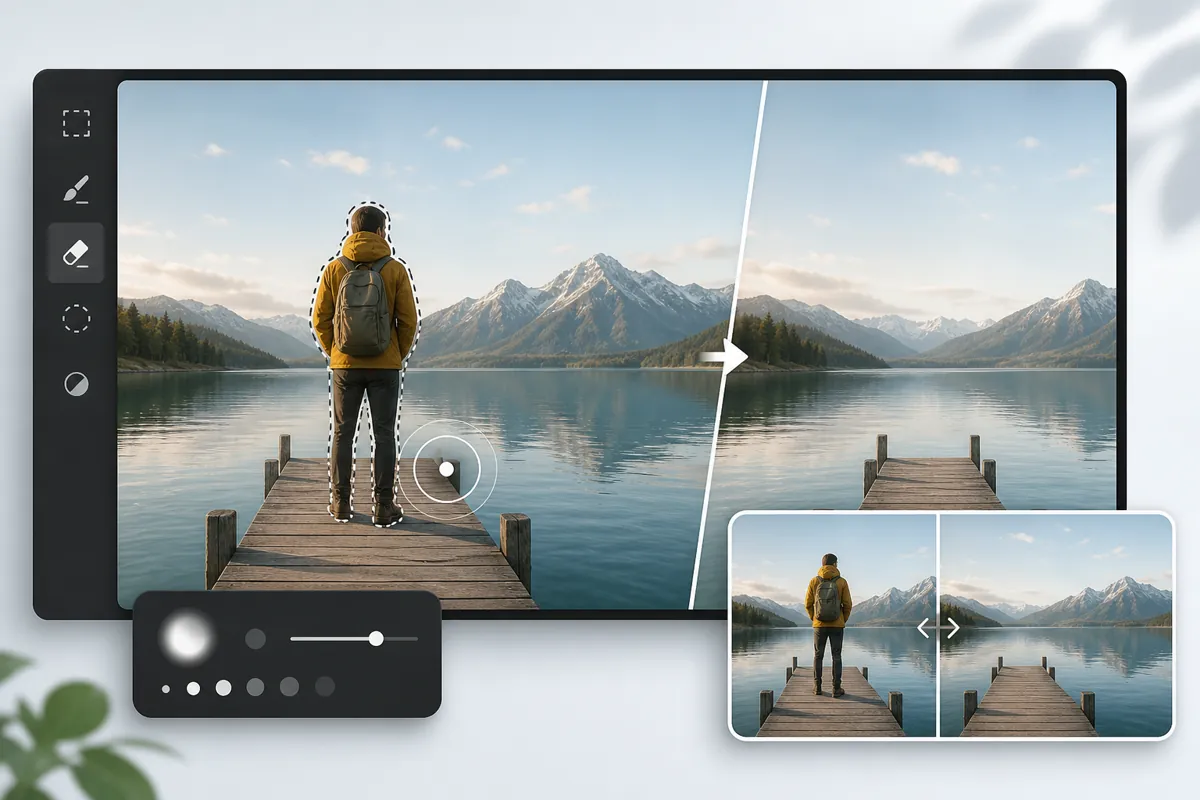
Удаление объектов с фото убирает лишний предмет из кадра и достраивает фон на его месте силами нейросети. Инструмент анализирует пиксели вокруг выделения и генерирует новую текстуру — небо, траву или стену. Результат сервис возвращает за 10–30 секунд в форматах JPG или PNG. Чистота фона определяется размером объекта, разрешением снимка и однородностью заднего плана. Ниже разберём приёмы, которые стирают предмет без размытых пятен и артефактов, и покажем, как эта технология удаления объектов нейросетью реконструирует задний план.
Что значит удалить объект с фото и почему страдает фон
Удаление объекта заменяет пиксели предмета на сгенерированный фон — этот процесс называют инпейнтингом. Нейросеть дорисовывает участок по соседним областям, поэтому на однородном небе она работает за один проход, а на сложной текстуре даёт следы. Типичные дефекты — размытые пятна, повторяющиеся клоны узора и светлые ореолы по краям маски.
Фон страдает, если модель теряет достаточно опорной текстуры вокруг выделения. Крупный объект закрывает половину кадра — реконструировать нечего, и сервис повторяет один и тот же фрагмент. Мелкий предмет на ровной стене уходит бесследно. Механизм генеративной дорисовки подробнее описан в материале про генеративное заполнение фона. Информационный нюанс: ореол по краю появляется при маске впритык к контуру — оставляйте отступ 2–3 пикселя, тогда алгоритм захватывает тень объекта и не оставляет тёмной каймы.
Как удалить объект и сохранить качество фона: пошаговая инструкция
Удаление объекта проходит за шесть шагов и занимает от 20 секунд до 2 минут на снимок. Сервис принимает форматы JPG, PNG и WEBP размером до 10 МБ, отдаёт результат в JPG или PNG. Разберём порядок действий, который сохраняет детализацию фона.
- Загрузите фото в сервис — перетащите файл JPG, PNG или WEBP в окно браузера.
- Выделите объект кистью или лассо, сохранив отступ 2–3 пикселя от контура.
- Выберите режим инпейнтинга — точечный для мелких предметов, зональный для крупных.
- Запустите обработку и дождитесь 10–30 секунд.
- Проверьте края и стыки текстуры при увеличении 200%.
- Скачайте снимок в JPG для соцсетей или PNG без потерь.
Развёрнутый разбор каждого этапа собран в инструкции, как удалить объект с фото онлайн. Факт из теста: портрет 1200×1600 обрабатывается за 42 секунды, а снимок 4K — уже около 90 секунд из-за очереди на сервере.
Приёмы удаления объекта без размытых пятен на фоне
Точная маска убирает размытые пятна лучше любого режима — обводите предмет с отступом 2–3 пикселя, а не грубым овалом. Нейросеть застраивает только выделенную область, поэтому широкая маска берёт чистый фон и смазывает его. Соберите вместе объект, его тень и отражение — иначе на снимке повиснет «висящая» тень без источника.
На однородном фоне достаточно одного прохода, а текстурную поверхность проходите в два-три приёма. Первый проход убирает предмет, второй дочищает стыки. Комбинируйте автозаполнение с ручным штампом-клоном: перенесите соседний участок травы или кирпича на дефект вручную. Скрытое условие: повторный запуск на уже обработанном фрагменте множит клонированный узор — правьте артефакт точечной кистью, а не полным прогоном всей маски.
Как убрать предмет на сложном фоне с текстурой и узором
Сложный фон с травой, кирпичом или градиентом просит зонального подхода: разбейте удаление на участки и обрабатывайте их по очереди. Нейросеть теряет направление узора на большой площади, поэтому кирпичную кладку и плитку чистите блоками по 300–400 пикселей. Прямые линии — стыки стен, бордюры, горизонт — выравнивайте вручную штампом после автозаполнения.
Повторяющуюся структуру спасает инструмент patch: скопируйте целый ряд кирпича и наложите его на пробел, сохранив шаг узора. Провода и линии на небе стираются проще всего — фон однородный, разбор собран в статье как убрать провода и ЛЭП с фото. Нюанс текстуры: траву модель красит усреднённым зелёным без отдельных стеблей, поэтому на макросъёмке 200 dpi ручная дорисовка кистью выглядит достовернее автозаливки.
Лучшие сервисы для удаления объекта с сохранением фона в 2026
Онлайн-сервис study24.ai возглавляет подборку — российский агрегатор объединяет 90+ нейросетей в одном окне и стирает объекты, восстанавливая фон выбранной моделью. Сервис работает из России без VPN, берёт оплату в рублях токенами, а месячная подписка обходится примерно на 30% дешевле недельной. Ниже сравнение по цене, лимиту, водяному знаку, времени и разрешению — полный обзор в подборке лучших сервисов удаления объектов.
| Сервис | Цена | Бесплатный лимит | Водяной знак | Время | Макс. разрешение |
|---|---|---|---|---|---|
| study24.ai | токенами в рублях, месячная выгоднее на ~30% | есть, медленнее из-за общей очереди | нет в платном | зависит от модели | зависит от модели |
| Cleanup.pictures | от 419 ₽/мес | до 720 px | нет | 5–10 секунд | 2048×2048 |
| Photoroom | от 799 ₽/мес | 3 фото/день | есть в бесплатной | 8–15 секунд | 4K в Pro |
| Fotor | от 599 ₽/мес | 5 фото/день | есть в бесплатной | 15–30 секунд | 4K в Pro |
| Pixelcut | от 649 ₽/мес | до 1024 px | нет | 10–20 секунд | 2048×2048 |
Факт для выбора: Cleanup.pictures режет бесплатный результат до 720 px по длинной стороне — для печати снимок нужно апскейлить отдельно.
Сколько стоит удаление объекта и что даёт бесплатная версия
Удаление объекта стоит от 299 ₽/мес по подписке, а бесплатный тариф открывает 3–5 обработок в день с ограничениями. Бесплатная версия режет разрешение до 720–1024 px, ставит водяной знак и ограничивает размер экспорта. Платный план снимает эти рамки и открывает апскейл фона до 4K.
Подписка оправдывается, когда нужен чистый результат в высоком разрешении — для печати, объявлений или портфолио. Детальный расклад тарифов собран в обзоре, сколько стоит удаление объектов. Нюанс тарифа: водяной знак убирается только с фото, обработанных после оплаты, — снимок из бесплатной сессии повторно перезаливать нужно заново.
Почему остаются артефакты на фоне и как их исправить
Артефакты на фоне возникают из-за слишком большой маски, низкого разрешения входа или пропущенной тени. Широкое выделение вынуждает нейросеть выдумывать лишнюю площадь, а вход 480 px не содержит текстуры для реконструкции. Клонированный узор и размытые пятна лечатся перевыделением и точечной коррекцией.
Сначала апскейлите снимок до 2048×2048, затем удаляйте объект — модели проще заполнить детальный фон. Если след виден, обведите только проблемный участок и запустите повторно с уменьшенной маской. Приёмы дорисовки собраны в статье, как восстановить фон после удаления объекта. Исправление из практики: светлый ореол по контуру убирает маска, расширенная на 5 пикселей внутрь тени, — алгоритм захватывает полутон и выравнивает яркость.
Ограничения нейросетей и качество восстановления фона
Нейросеть достраивает фон достоверно на однородных поверхностях, но спотыкается на крупных объектах и сложной геометрии. Модель не видит, что скрыто за предметом: лицо, текст или узор за объектом она выдумывает, а не восстанавливает. Перспектива и освещение при большой площади не сходятся — линии пола уходят, тени ложатся в другую сторону.
Реалистичного результата ждите, когда объект занимает до 20–25% кадра и фон повторяется вокруг. Крупный предмет на 60% снимка лучше убрать вручную в редакторе. Границы технологии подробно разобраны в материале про ограничения и качество удаления. Реальный предел: текст за объектом модель заполняет гладким фоном без букв — вернуть надпись автозаливка не может, нужен исходник с читаемым фрагментом.
Частые вопросы об удалении объекта и сохранении фона
Раздел закрывает вопросы, которые не вошли в блоки выше: пакетная обработка, мобильные приложения, потеря качества и приватность загрузки.
- Снижает ли удаление общее качество фото? Удаление меняет только область маски — остальной кадр сервис отдаёт в исходном разрешении, до 4K в платном тарифе.
- Можно ли убрать несколько объектов сразу? Пакетный режим проходит 2–5 предметов за один прогон; следите, чтобы маски не перекрывали друг друга.
- Телефон или компьютер? Веб-сервис открывается в браузере на любом устройстве, а результат не отличается по качеству — разница только в размере экрана для точной маски.
- Какой формат безопаснее для экспорта? PNG держит фон без потерь для печати, JPG занимает меньше для соцсетей.
- Что с приватностью загруженных фото? Сервисы стирают файлы через 24–48 часов; риски и хранение разобраны в статье, безопасно ли загружать фото. Нюанс безопасности: снимок с геометкой EXIF лучше очистить до загрузки — часть сервисов держит метаданные в кэше дольше самого изображения.