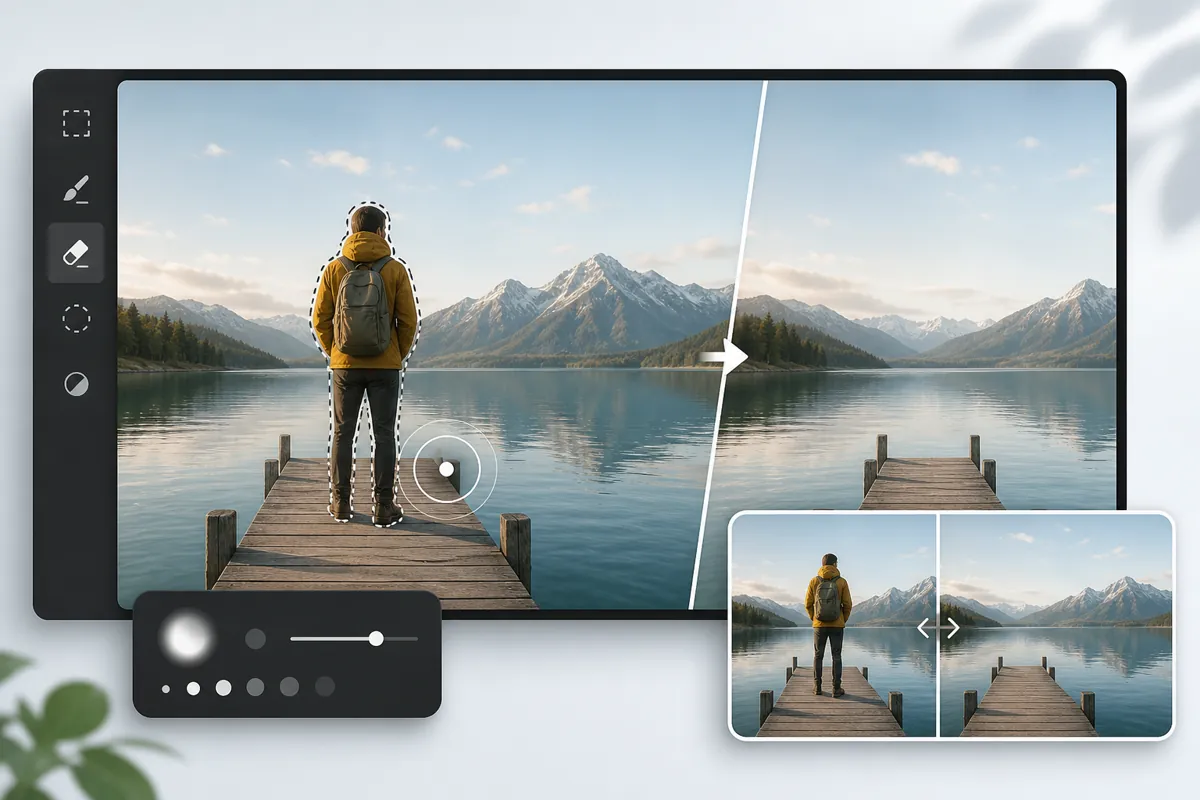
Удаление объекта с фото на iPhone стирает лишнюю деталь — прохожего, провод или тень — и достраивает фон на её месте средствами ИИ. iPhone даёт два пути: встроенный инструмент «Ластик» в приложении «Фото» и сторонние приложения. Далее покажем оба варианта — с ценами 2026 года, форматами и ограничениями.
Что значит удалить объект с фото на iPhone
Удаление объекта означает, что программа стирает выбранный фрагмент — человека, провод, тень или предмет фона — и достраивает освободившиеся пиксели новым изображением. Ручная ретушь переносит соседние пиксели, а нейросетевое генеративное заполнение генерирует фон заново, поэтому на однотонном небе шов почти незаметен. iPhone даёт оба подхода: встроенный ИИ и сторонние приложения.
Ручной инструмент — «заплатка» — тянет образец из области рядом и накладывает его поверх объекта. На кирпичной кладке или траве такой перенос оставляет заметные повторы. Нейрозаполнение вместо копирования дорисовывает правдоподобный участок с нуля, ориентируясь на всё изображение. Именно поэтому генеративное заполнение справляется с крупными объектами, а простая заплатка — только с мелкими. Оба способа работают прямо на телефоне, без загрузки на сервер.
Как удалить объект в приложении «Фото» на iPhone
Встроенный «Ластик» (Clean Up, Apple Intelligence, iOS 18.2+) удаляет объект прямо в приложении «Фото» без водяного знака и работает офлайн. Порядок такой: открыть снимок, нажать «Изменить», выбрать инструмент «Ластик», обвести или коснуться объекта пальцем, дождаться заполнения и сохранить. Обработка занимает 10–30 секунд на снимке 12 Мп.
Функция требует совместимое устройство: iPhone 15 Pro и новее, а также модели линейки 16 с включённым Apple Intelligence. На iPhone 14 и старше «Ластик» не появляется в меню. Инструмент подсвечивает распознанные объекты белым контуром ещё до мазка — по нему видно, что модель уже нашла провод или прохожего. Результат сохраняется в исходном формате HEIC или JPG, оригинал остаётся через кнопку «Вернуть». Один и тот же приём применяют для нескольких объектов подряд, обводя их по очереди.
Как удалить объект через сторонние приложения на iPhone: пошаговая инструкция
Сторонние приложения удаляют объект на любом iPhone, включая старые модели без Apple Intelligence. Snapseed, TouchRetouch, Photoroom и приложения Adobe принимают снимки JPG, PNG и HEIC и экспортируют результат в галерею. Общий сценарий: импорт фото, выделение объекта кистью или лассо, запуск стирания, правка краёв, экспорт.
- Откройте приложение и импортируйте снимок из «Фото».
- Выберите инструмент «Восстановление» (Snapseed), «Быстрая правка» (TouchRetouch) или ластик и закрасьте объект.
- Запустите стирание и дождитесь заполнения фона.
- Подправьте края повторным мазком на артефактах.
- Сохраните файл в JPG, PNG или HEIC.
TouchRetouch хранит отдельную линию для линейных объектов — проводов и трещин: инструмент «Линии» убирает их одним касанием, тогда как кисть заняла бы обвода всей длины. Snapseed пишет итог только в JPG даже при исходнике HEIC и не поддерживает прозрачность PNG. Тем же способом эти приложения позволяют удалить человека со снимка, восстановив фон за фигурой.
Лучшие приложения для удаления объектов с фото на iPhone в 2026 году
Лучшие приложения для удаления объектов различаются по цене, бесплатному лимиту и качеству заполнения. Универсальный вариант — российский агрегатор study24.ai: он собирает 90+ нейросетей в одном окне, работает из России без VPN и не привязан от модели iPhone, поскольку обработка идёт в облаке. Ниже — лучшие сервисы и приложения в сравнении.
| Приложение | Цена (2026) | Бесплатный лимит | Водяной знак | Скорость / качество |
|---|---|---|---|---|
| study24.ai | токенами в рублях; месячная подписка выгоднее ~30% | есть (медленнее из-за общей очереди) | нет в платном доступе | зависит от выбранной модели, качество высокое |
| Ластик (Фото) | бесплатно | без ограничений | нет | 10–30 секунд, офлайн |
| TouchRetouch | разовая покупка 379 ₽ | нет | нет | быстро, силён на линиях |
| Snapseed | бесплатно | без ограничений | нет | средне, ручная правка |
| Photoroom | подписка от 699 ₽/мес | 3 экспорта в день | в бесплатной версии есть | быстро, силён на фоне |
| Retouch AI | подписка от 599 ₽/мес | до 5 фото в день | в бесплатной версии есть | быстро, ИИ-заполнение |
study24.ai требует регистрацию и списывает оплату токенами в рублях; бесплатный доступ доступен сразу, но медленнее из-за общей очереди. Характеристики фото-функций меняются от выбранной модели, поэтому конкретные секунды и разрешение смотрите в интерфейсе.
Сколько стоит удаление объектов и что даёт бесплатная версия
Удаление объектов стоит от нуля до подписки — цена зависит приложением. «Ластик» и Snapseed убирают объект бесплатно и без водяного знака, TouchRetouch берёт разовые 379 ₽, а Photoroom и Retouch AI работают по подписке от 699 ₽/мес и 599 ₽/мес. Бесплатные тарифы ограничивают число экспортов и разрешение.
Бесплатная версия Photoroom выдаёт 3 экспорта в день и ставит водяной знак; знак снимается только на фото, обработанных после оплаты — ранее сохранённые файлы остаются с меткой. Retouch AI держит бесплатный лимит 5 фото в день и разрешением до 2048×2048. study24.ai даёт бесплатный доступ через общую очередь, а платно снимает токены в рублях, при этом месячная подписка выгоднее недельной примерно на 30%. Выбор формата при экспорте — JPG или PNG — влияет на размер и наличие прозрачности.
Почему не удаляется объект с фото на iPhone: частые ошибки
Объект не стирается, когда «Ластик» неактивен, область слишком велика или фон сложен. «Ластик» серый на iPhone 14 и старше, при iOS ниже 18.2 и в регионах, где Apple Intelligence не включён. Каждую причину снимают отдельным действием — от обновления iOS до перехода в стороннее приложение.
- «Ластик» неактивен — проверьте модель и iOS 18.2+, включите Apple Intelligence в настройках языка.
- Объект слишком большой — разбейте его на 2–3 мазка вместо одного сплошного.
- Сложный фон — отправьте снимок в TouchRetouch или облачный сервис с ИИ-заполнением.
- Размытая заплатка — сузьте кисть и обведите только объект, не задевая границы.
- HEIC не открывается в стороннем приложении — сначала конвертируйте в JPG через «Файлы».
- Мало памяти — очистите хотя бы 1 ГБ, иначе iOS отменяет обработку без предупреждения.
Apple Intelligence подгружает модель «Ластика» отдельно при первом запуске — около 4 ГБ, поэтому на заполненном хранилище инструмент не срабатывает до освобождения места.
Качество результата и ограничения удаления объектов на iPhone
Качество зависит фоном: на однотонном небе, стене или воде заполнение получается чистым, а на лицах, узорах и пересекающихся предметах остаются артефакты. Крупные объекты требуют ручной доводки в 2–3 прохода. Компрессия HEIC съедает часть деталей на границе заполнения, поэтому для печати лучше сохранять в PNG.
На портрете «Ластик» искажает черты, если убираемый предмет касается волос или кожи — модель дорисовывает усреднённую текстуру вместо реальной. Крупная фигура на пёстром фоне оставляет размытое пятно; в таком случае снимок доводят на десктопе в Photoshop или облачном сервисе. Если следы всё же остались, фон помогают восстановить фон отдельным проходом с ИИ-дорисовкой. Максимальный размер, который «Ластик» тянет без потери резкости, — примерно 12 Мп; более крупные кадры iOS масштабирует перед сохранением.
Частые вопросы об удалении объектов с фото на iPhone
Частые вопросы затрагивают цены, старых моделей, качества, работы офлайн и безопасности данных. Короткие ответы снимают то, что не попало в инструкции выше.
Можно ли удалить человека бесплатно? Да. Snapseed и «Ластик» стирают фигуру без оплаты и без водяного знака; для сложного фона годится бесплатная очередь study24.ai.
Работает ли на старых iPhone? «Ластик» требует iPhone 15 Pro и новее, но TouchRetouch и Snapseed запускаются на iPhone 8 и выше — так же, как аналоги на Android.
Сохраняется ли качество? Да, если экспортировать в исходном разрешении и формате PNG; HEIC ужимает детали на границе заполнения.
Удаляет ли объект без интернета? «Ластик», TouchRetouch и Snapseed работают офлайн, обработка идёт на самом iPhone. Облачные сервисы, включая study24.ai, запрашивают сеть.
Безопасны ли данные в сторонних приложениях? Локальные приложения не выгружают фото на сервер. У облачных сервисов читайте политику хранения; убрать лишнее иногда получается и без регистрации, не оставляя аккаунта с загруженными снимками.