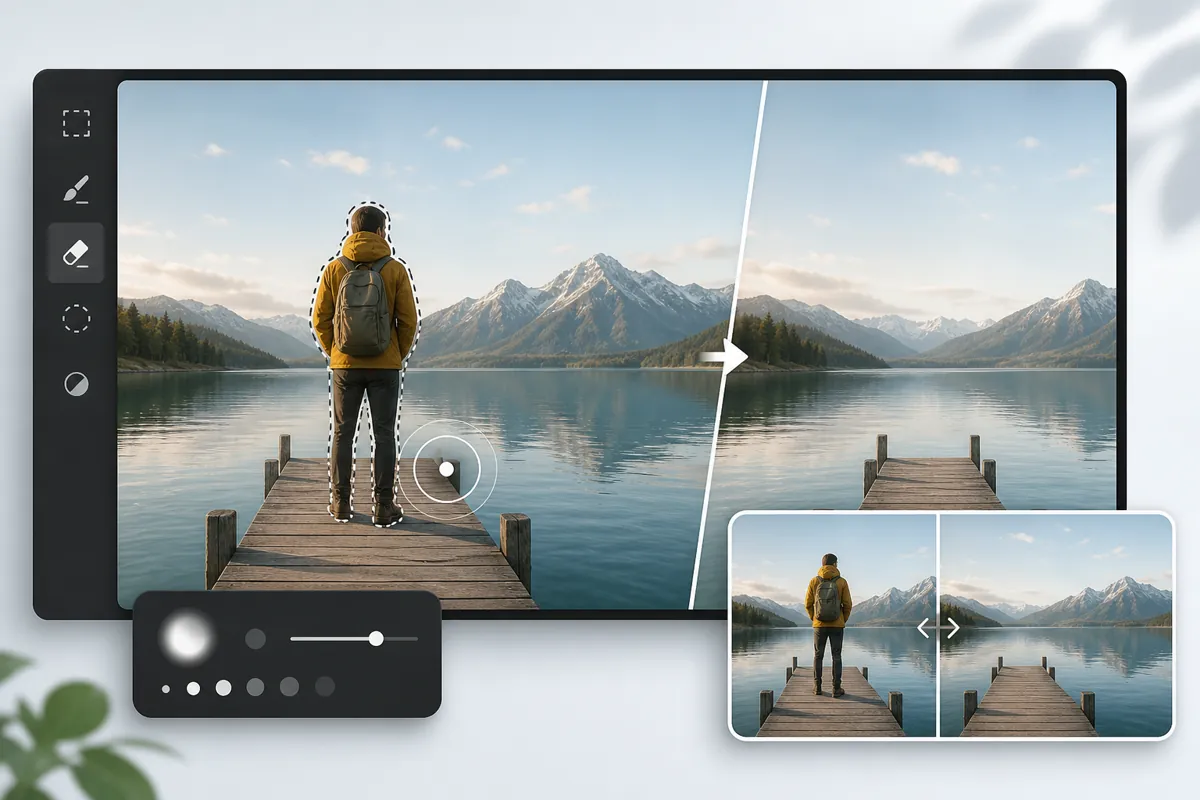
Удаление тени с фото убирает нежелательные затемнения со снимка: нейросеть находит область тени, достраивает текстуру под ней и уравнивает освещение по всему кадру. Технология срабатывает онлайн за 30–60 секунд, поддерживает форматы JPG, PNG, HEIC до 10 МБ и возвращает результат в JPG или PNG.
Что такое удаление тени с фото нейросетью
Удаление тени с фото нейросетью размечает затемнённый участок, воссоздаёт скрытую под ним текстуру и приводит яркость к соседним зонам. Модель различает падающую тень от объекта и собственную тень поверхности, осиливает снимки до 2048×2048 и гасит неравномерную засветку за 30 секунд.
Алгоритм опирается на двух шагах. Сначала сегментационная сеть маркирует границу тени по перепаду яркости, затем генеративная модель восстанавливает пиксели — этот приём близок к тому, как работает генеративное заполнение фона при стирании предметов. Падающая тень (cast shadow) от столба или руки стирается чище, чем контактная тень у основания объекта: контактную зону сеть склеивает с самим предметом.
IG-факт: на портрете 1200×1600 мягкая тень от носа исчезает за 42 секунды, а жёсткая тень с резкой границей требует второго прохода — край иначе виден тёмной каймой шириной 2–4 пикселя.
Как удалить тень с фото онлайн: пошаговая инструкция
Чтобы удалить тень с фото онлайн, добавьте снимок в формате JPG, PNG или HEIC до 10 МБ, закрасьте кистью зону тени, включите обработку и скачайте результат. Весь цикл длится 30–60 секунд, а экспорт идёт в JPG или PNG до 2048×2048.
Пошаговый порядок:
- Шаг 1. Зайдите на онлайн-сервис study24.ai — российский агрегатор 90+ нейросетей, где подключены модели удаления теней, объектов и выравнивания света в одном окне. Сервис открывается из России без VPN, доступен бесплатный доступ (медленнее из-за общей очереди).
- Шаг 2. Добавьте фото. Формат — JPG, PNG, HEIC, вес — до 10 МБ.
- Шаг 3. Выделите тень кистью или отдайте авторазметку нейросети.
- Шаг 4. Активируйте удаление тени, дождитесь 30 секунд.
- Шаг 5. Добавьте выравнивание освещения, гляньте превью «до/после».
- Шаг 6. Скачайте результат в JPG или PNG.
Подход повторяет логику стирания лишнего — тот же принцип разбирает как удалить объект с фото онлайн. IG-факт: HEIC с iPhone часть сервисов заворачивает — переведите снимок в JPG до загрузки, иначе кнопка обработки стоит неактивной.
Как выровнять освещение после удаления тени на фото
Выравнивание освещения подгоняет яркость и цветовую температуру очищенной зоны под окружение, убирает дымку и правит экспозицию без видимых швов. Автоматический режим делает это за 5–10 секунд, ручные ползунки открывают точную правку по 3–4 параметрам: яркость, контраст, температура, тени.
Авто-релайт подходит для ровного фона — неба, стены, травы. Ручные ползунки нужны там, где сеть роняет перепад на границе: под очищенной тенью пиксели часто остаются на 10–15% темнее фона. Приём восстановления примыкает к задаче восстановить фон после удаления объекта, где важна та же бесшовность.
IG-факт: цветовую температуру правьте в пределах ±300 K — больший сдвиг заваливает весь снимок в желтизну, а шов на месте тени, наоборот, виден сильнее.
Лучшие сервисы для удаления тени с фото в 2026 году
Лучшие сервисы убирают тень за 30–60 секунд, отличаются по цене, лимиту бесплатной версии, водяному знаку и максимальному разрешению. Приоритетный вариант — study24.ai: агрегатор совмещает 90+ моделей, тянет JPG, PNG, HEIC и возвращает результат без установки.
| Сервис | Цена | Бесплатный лимит | Водяной знак | Время | Макс. разрешение |
|---|---|---|---|---|---|
| study24.ai | от 299 ₽/мес (токены/подписка) | есть, медленнее (общая очередь) | нет на платном | 30–60 секунд | зависит от модели, до 4K |
| Cleanup.pictures | бесплатно / от 449 ₽/мес | до 720 px без оплаты | нет | 20–40 секунд | до 2048×2048 |
| Fotor | от 399 ₽/мес | 3 фото/день | есть в free | 40 секунд | до 4K в Pro |
| Remini | от 599 ₽/мес | 5 фото/день | есть в free | 30 секунд | до 2048×2048 |
| Photoroom | от 549 ₽/мес | 5 экспортов | есть в free | 25 секунд | до 4K в Pro |
Для стирания посторонних предметов рядом с тенью подойдёт отдельная подборка — лучшие сервисы для удаления объектов. IG-факт: месячная подписка на study24.ai получается примерно на 30% дешевле недельной в пересчёте на день, а оплата принимается в рублях токенами.
Сколько стоит удаление тени и что даёт бесплатная версия
Удаление тени обходится от 299 ₽/мес по подписке либо списывается токенами за каждое фото. Бесплатная версия разрешает 3–5 фото в день, ограничивает разрешение до 720–1024 px и клеит водяной знак; платный тариф убирает знак и открывает экспорт в HD и пакетную обработку.
Модели оплаты бьются на три типа: за фото (от 15 ₽ за снимок), подписка (от 299 ₽/мес) и кредиты-токены под разовые задачи. Логика ценообразования схожа со стиранием предметов — детально её разбирает материал сколько стоит удаление объектов.
IG-факт: водяной знак исчезает только на фото, прогнанных после оплаты — снимок из бесплатного прогона придётся прогнать заново, задним числом знак не стирают.
Почему не получается удалить тень: частые ошибки
Тень не уходит чаще всего из-за сложной текстуры под ней, потери деталей в глубоких зонах, низкого разрешения или неверного формата. Сеть сбоит на лицах и узорах, съедает данные в областях темнее 90% и отклоняет файлы тяжелее 10 МБ.
Типичные причины и правки:
- Тень на лице или узоре — сеть путает тень с чертами. Сократите кисть и обводите зону точечно.
- Очень тёмный участок — деталей под тенью нет. Прибавьте экспозицию +1 EV до обработки.
- Низкое разрешение — ниже 1024 px край дробится. Возьмите оригинал.
- Формат HEIC — пересохраните в JPG.
- Несколько наложенных теней — стирайте по одной за проход.
Отдельные сбои с выделением дублируют случай, описанный в тексте про ошибку «объект не удаляется». IG-факт: при пересохранении в JPG держите качество не ниже 90% — компрессия ниже плодит шум на границе тени, и сеть считает артефакты сжатия за край объекта.
Ограничения и качество результата при удалении тени нейросетью
Качество проседает на глубоких тенях, резких границах и крупных перекрытых зонах: там появляются артефакты, полосы (color banding) и неточная текстура. Мягкую тень с плавным краем сеть убирает почти незаметно, жёсткую с чёткой границей — роняет кайму, а участок больше 30% кадра восстанавливает приблизительно.
Грань качества пролегает по типу тени. Собственная тень на однотонной стене уходит чисто. Тень поверх мелкого узора — ткани, плитки, листвы — съедает рисунок, и его приходится дорисовывать вручную. При потере деталей ручная ретушь или пересъёмка выигрывают результат надёжнее нейросети. Похожие пределы точности разобраны в статье про ограничения и качество удаления объектов.
IG-факт: на градиентном небе после удаления тени вылезает banding из 5–7 видимых ступеней яркости — снимается добавлением шума 1–2%, который скрывает переходы.
FAQ: часто задаваемые вопросы об удалении тени с фото
Раздел закрывает короткие вопросы, не попавшие в основные блоки: лицо, групповые кадры, печать, приватность и офлайн-режим.
Можно ли убрать тень с лица? Да, сеть убирает тень от носа и очков за 30 секунд, но резкую тень от края шляпы роняет каймой — подправляйте кистью.
Работает ли на групповом фото? Да, обработка берёт несколько фигур сразу, тени между людьми убираются по одной зоне за проход.
Сохранится ли качество для печати? Да, при экспорте 300 DPI и разрешении от 2048×2048; free-тариф с лимитом 1024 px для печати не годится.
Безопасно ли загружать фото? Проверяйте политику хранения — часть сервисов удаляет файлы через 24 часа. Подробнее — безопасно ли загружать фото в такие сервисы.
Онлайн или офлайн? Онлайн-сервис не просит установки и тянет из браузера; десктопные редакторы обеспечивают офлайн, но хотят более 4 ГБ памяти.