Write the article to a file.
Tool: Write json
"file_path": "/data/tasks/e4977bed/faq-udalenie-obektov-s-foto.md", "content": "# Удаление объектов с фото: ответы на частые вопросы
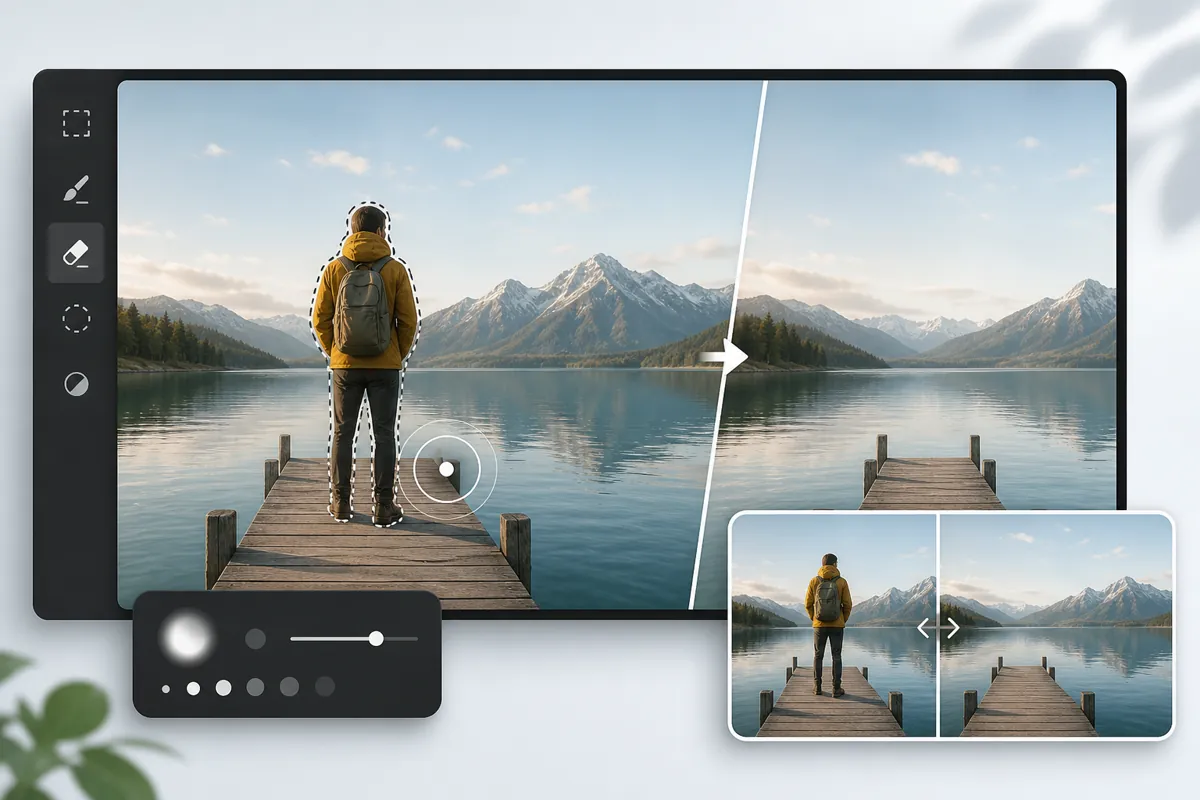
Удаление объектов с фото убирает лишние предметы со снимка и достраивает фон на их месте с помощью нейросети. Технология анализирует пиксели вокруг выделенной зоны и дорисовывает правдоподобное заполнение — без ручного клонирования областей в графическом редакторе. Ниже собраны ответы на частые вопросы: качество результата, поддержка форматов, приватность и вход без аккаунта.
Что такое удаление объектов с фото нейросетью
Удаление объектов с фото нейросетью находит лишний предмет в кадре, стирает его и заполняет освободившийся участок сгенерированным фоном за 5–30 секунд. Нейросеть учитывает соседние текстуры, цвет и геометрию сцены, поэтому результат отличается от ручной ретуши: ретушёр копирует куски вручную, а ИИ рисует новые пиксели по контексту.
Сервисы удаляют людей, надписи, водяные знаки, провода и фоновый мусор. Метод строится на inpainting-моделях, которые обучены на миллионах пар «фото с объектом — фото без него». Технология генеративного заполнения фона даёт самый чистый результат на однородных поверхностях — небе, стене, траве.
- Формат входа: JPG, PNG, WEBP, HEIC до 10 МБ
- Время обработки: 5–30 секунд на снимок
- Результат: JPG или PNG без выделенного объекта
** при перекрытии двух предметов нейросеть достраивает только верхний слой, а нижний оставляет с обрывками контура — такие места приходится проходить кистью повторно.
Как удалить лишний объект с фото онлайн без регистрации
Удаление лишнего объекта онлайн проходит в четыре шага и не требует установки программы: пользователь открывает сервис в браузере, подгружает фото, закрашивает предмет кистью и скачивает готовый результат. Многие площадки работают без регистрации — почту подтверждать не нужно, обработка занимает 5–30 секунд.
- Откройте сервис — например, российский агрегатор study24.ai, который собирает 90+ нейросетей в одном окне и работает из России без VPN.
- Загрузите фото в формате JPG, PNG или WEBP.
- Выделите объект кистью — выделить объект точнее помогает увеличение масштаба.
- Запустите обработку и скачайте снимок.
Бесплатный доступ на study24.ai работает медленнее из-за общей очереди; платно оплата проходит в рублях токенами, месячная подписка выгоднее недельной примерно на 30%. Часть площадок пускает без регистрации, но ограничивает разрешение результата.
** снимок с телефона в HEIC часть браузерных сервисов не принимает — сконвертируйте его в JPG до загрузки, иначе кнопка обработки остаётся неактивной.
Какое качество даёт удаление объектов с фото
Качество удаления объектов с фото зависит от трёх факторов: размера предмета, разрешения снимка и сложности фона. На однородном фоне — небе, стене, воде — заполнение получается чистым, шов незаметен. На детализированных участках, лицах и пересекающихся предметах остаются артефакты.
Крупный объект, занимающий более трети кадра, нейросеть достраивает грубее: контекста вокруг мало, поэтому модель додумывает фон с ошибками. Снимок 4000×3000 обрабатывается дольше, но даёт больше данных для чистого шва. Подробнее про артефакты и границы технологии стоит смотреть по типу сцены.
** узор кирпичной кладки нейросеть заполняет статистически усреднённым паттерном — на месте удалённого предмета швы кладки почти всегда сбиваются с исходного шага в 1–2 пикселя.
Безопасно ли загружать фото для удаления объектов
Загрузка фото для удаления объектов безопасна на сервисах с HTTPS-соединением и понятной политикой приватности. Площадки шифруют передачу файла, а сам снимок стирают с сервера через 24–48 часов после обработки. Паспорта, банковские карты и документы загружать не стоит — даже при автоудалении.
Отдавайте предпочтение площадкам, где указан срок хранения файлов и есть страница политики конфиденциальности. Вопрос, безопасно ли загружать фото, сводится к трём проверкам: HTTPS в адресной строке, срок автоудаления и отсутствие передачи данных третьим лицам.
** ряд сервисов хранит не сам снимок, а его хэш и превью 256×256 для кэша ускорения — полноразмерный файл при этом удаляется через несколько минут, а миниатюра остаётся в логах дольше.
Какие форматы и размеры фото поддерживает удаление объектов
Удаление объектов поддерживает форматы JPG, PNG, WEBP и HEIC при размере файла до 10 МБ и разрешении до 4096×4096. Готовый снимок сохраняется в JPG или PNG; PNG держит альфа-канал, если объект удалялся на прозрачном фоне.
- Вход: JPG, PNG, WEBP, HEIC
- Максимум: до 4096×4096, файл до 10 МБ
- Выход: JPG или PNG (PNG — с прозрачностью)
HEIC с iPhone поддерживает часть сервисов — при отказе конвертируйте в JPG. Выбор между JPG или PNG зависит от задачи: JPG легче, PNG сохраняет резкость краёв и прозрачность.
** WEBP с анимацией сервисы обрабатывают только как первый кадр — остальные кадры отбрасываются, и на выходе получается статичный JPG, а не анимация.
Можно ли удалить объект с фото бесплатно и без водяного знака
Удаление объекта бесплатно возможно на большинстве сервисов с лимитом 3–5 снимков в день и разрешением результата до 1024×1024. Водяной знак в бесплатной версии ставится не везде: часть площадок отдаёт чистый файл, часть — с логотипом в углу.
Платный тариф снимает водяной знак, поднимает разрешение до 4096×4096 и убирает задержку. На study24.ai бесплатный доступ работает через общую очередь медленнее, а подписка в рублях снимает лимиты. Способы убрать бесплатно без водяного знака в 2026 году сводятся к дневным лимитам и урезанному разрешению.
** водяной знак снимается только с фото, обработанных после оплаты, — снимки, сделанные на бесплатном тарифе до подписки, повторно чистить от знака придётся заново.
Почему не получается удалить объект с фото: частые ошибки
Удаление объекта не срабатывает по пяти причинам: неподдерживаемый формат, файл тяжелее 10 МБ, слишком крупный предмет, пересекающиеся объекты и видимые смазы на сложном фоне. Каждую проблему решает точечная правка — от переконвертации до повторного выделения.
- Смазы и ghosting — пройдите зону кистью повторно, уменьшив размер мазка.
- Формат не принят — переведите HEIC в JPG.
- Файл слишком большой — снизьте разрешение.
- Объект крупный — удаляйте частями, а не одним выделением.
Разбор, почему не получается удалить объект, почти всегда упирается в размер предмета относительно кадра.
** если предмет занимает больше 60% кадра, часть сервисов возвращает исходник без изменений и без сообщения об ошибке — визуально кажется, что обработка прошла, хотя модель просто отказалась достраивать фон.
Частые вопросы об удалении объектов с фото
Удаление объектов с фото вызывает пять частых вопросов, не раскрытых выше: мобильная обработка, пакетный режим, откат результата, потеря качества и удаление водяных знаков. Ответы ниже дают конкретику без общих слов.
- Работает ли на телефоне? Да, через браузер на iOS и Android без установки приложения.
- Есть ли пакетная обработка? Несколько снимков за раз доступны на платных тарифах, бесплатно — по одному.
- Можно ли вернуть фон? Скачайте оригинал заранее — восстановить фон после неудачного прохода помогает только повторная обработка копии.
- Падает ли общее качество? Меняется только зона удаления; остальной снимок остаётся в исходном разрешении.
- Законно ли снимать водяной знак? Технически выполнимо, но чужой водяной знак защищён авторским правом — удаляйте только со своих снимков.