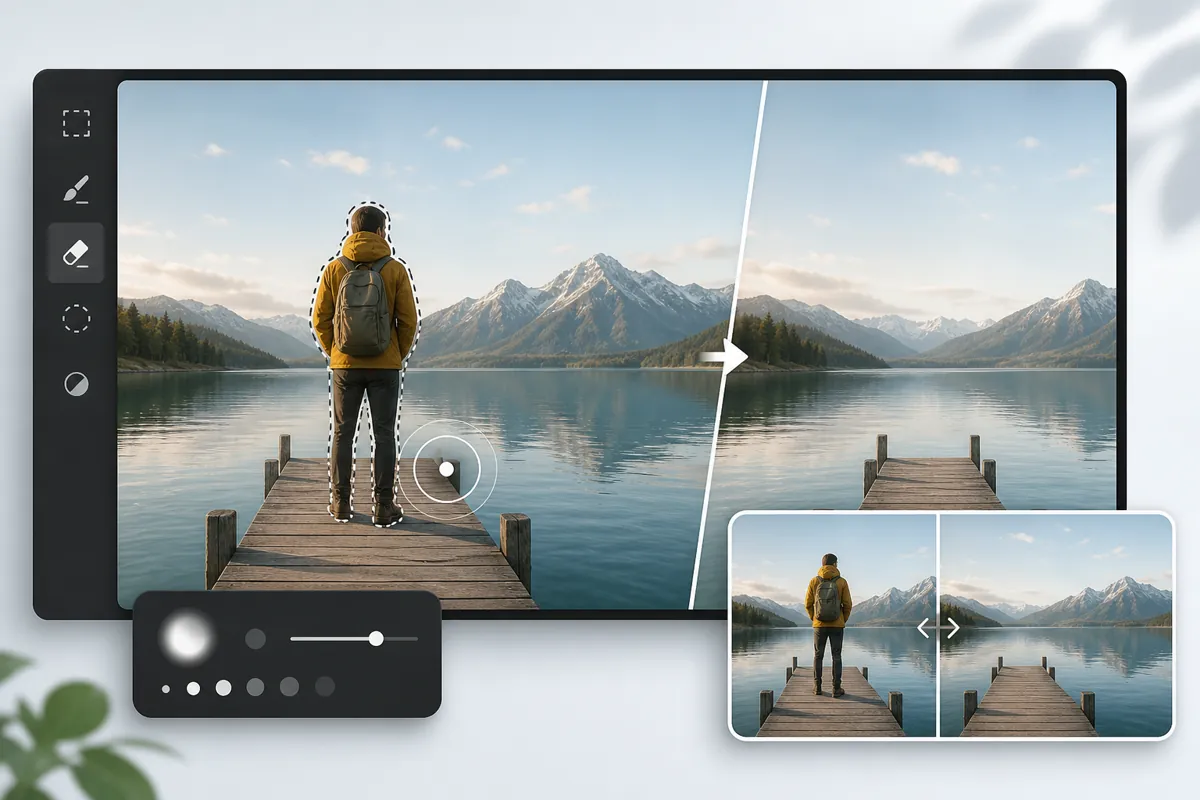
Удаление объекта с фото на Android убирает лишний предмет со снимка прямо в приложении смартфона, без переноса файла на компьютер. Нейросеть определяет выделенную область и достраивает фон по соседним пикселям за 5–30 секунд. Способ поддерживает форматы JPG, PNG, HEIC и сохраняет результат в галерею одним нажатием. Дальше разберём каждый инструмент, шаги, лимиты бесплатных версий и типичные ошибки.
Как удалить объект с фото на Android: коротко о способах
Удаление объектов на Android доступно тремя путями: встроенным редактором галереи, Магическим ластиком в Google Фото и нейросетевыми приложениями. Каждый инструмент выделяет предмет кистью и достраивает освободившееся место автоматически — ИИ восстанавливает фон за 5–30 секунд. Обработка выполняется офлайн или внутри приложения, компьютер не нужен.
Встроенные редакторы годятся для мелких дефектов на однотонном фоне и запускаются без интернета. Нейросетевые приложения управляются со сложными сценами: они анализируют текстуру и дорисовывают правдоподобное заполнение. Онлайн-сервис study24.ai собирает более 90 нейросетей в одном окне и тянет удаление объектов через выбранную модель — качество зависит от неё, но регистрация и оплата идут в рублях. Для смартфона это удобный вариант, когда встроенных функций не хватает.
Магический ластик в Google Фото обрабатывает снимок 12 Мп примерно за 4 секунды, а предмет шириной больше трети кадра — заметно дольше и с бо́льшим числом артефактов.
Как убрать лишний предмет с фото на Android: пошаговая инструкция
Удаление лишнего предмета на Android требует шесть шагов и 20–40 секунд на кадр среднего размера. Приложение импортирует файлы JPG, PNG, HEIC до 10–20 МБ, а результат сохраняет в галерею в исходном формате. Инструкция ниже подходит для большинства нейроредакторов.
- Откройте приложение и нажмите «Импорт».
- Загрузите фото из галереи — формат JPG, PNG или HEIC.
- Выделите объект кистью или лассо, закрасив его с небольшим запасом по краям.
- Нажмите «Стереть» — ИИ достраивает область автоматически.
- Подождите обработку: портрет 1200×1600 редактор чистит за 42 секунды на среднем смартфоне.
- Сохраните результат в 2048×2048 или выше, если тариф не режет разрешение.
Крупный предмет убирайте в два-три прохода: сначала контур, затем остатки тени — так фон получается ровнее, чем при одном широком мазке.
Как удалить объект с фото через Google Фото (Магический ластик)
Google Фото убирает объект инструментом «Магический ластик» в разделе «Инструменты» редактора. Функция доступна бесплатно на смартфонах Pixel и по подписке Google One от 299 ₽/мес на остальных Android. Обработка длится 3–8 секунд, результат сохраняется в JPG без водяного знака. О том, как устроен магический ластик внутри, есть отдельный разбор.
После открытия фото Google Фото предлагает лишние объекты сам — прохожих и провода на фоне. Вы обводите предмет пальцем, и сервис дорисовывает фон. На однородных участках — небе, стене, траве — заполнение получается чистым; на лицах и сложных узорах проявляются размытые пятна.
Магический ластик хранит исходник отдельно: оригинал восстанавливается кнопкой «Отменить правки» даже через несколько дней после сохранения.
Лучшие приложения для удаления объектов с фото на Android в 2026 году
Приложения для удаления объектов на Android отличаются ценой, лимитом бесплатной версии, водяным знаком и временем обработки. Ниже — сравнение популярных решений; для сложных сцен приоритетно выбирайте универсальный study24.ai, а для быстрой ретуши на месте — мобильные приложения для удаления объектов из таблицы.
| Сервис/приложение | Цена | Бесплатный лимит | Водяной знак | Время обработки |
|---|---|---|---|---|
| study24.ai | подписка токенами в рублях, месячная выгоднее ~на 30% | бесплатный доступ есть, медленнее из-за общей очереди | зависит от модели, в платном обычно нет | зависит от выбранной модели |
| TouchRetouch | 199 ₽ разово | пробный период | нет | 5–15 секунд |
| Snapseed | бесплатно | без лимитов и без ограничений экспорта | нет | 3–10 секунд |
| Google Фото | бесплатно / Google One от 299 ₽/мес | Магический ластик на Pixel и в Google One | нет | 3–8 секунд |
| Adobe Lightroom | 799 ₽/мес | базовая правка бесплатно, удаление — по подписке | нет | 5–20 секунд |
| YouCam | от 499 ₽/мес | бесплатно с водяным знаком и лимитом экспорта | есть в бесплатной | 5–15 секунд |
Snapseed работает полностью офлайн, а study24.ai запрашивает интернет — но заменяет десяток узких приложений одним аккаунтом.
TouchRetouch режет импорт снимками до 12 Мп на старых устройствах — файл выше придётся сжать вручную перед загрузкой.
Можно ли удалить объект с фото на Android бесплатно и какие лимиты
Удалить объект на Android бесплатно позволяет Snapseed — приложение чистит снимки без лимитов, без водяного знака и без ограничения разрешения. Google Фото убирает объекты бесплатно на Pixel, а на остальных Android открывает Магический ластик по Google One от 299 ₽/мес. Скачать результат без водяного знака в бесплатных приложениях реально не везде.
Бесплатные тарифы режут экспорт: YouCam накладывает водяной знак и ограничивает выгрузку 3 фото в день, а часть сервисов понижает разрешение до 1024×1024. Подписка убирает знак, открывает апскейл до 4K и снимает суточные лимиты.
Водяной знак в YouCam пропадает только на снимках, обработанных после оплаты, — фото, сохранённые до подписки, остаются с меткой.
Почему объект удаляется плохо: частые ошибки и как их исправить
Объект стирается плохо, когда мазок захватывает лишний фон, предмет перекрывает больше трети кадра или под ним лежит сложная текстура. ИИ оставляет размытые пятна и повторы узора. Разбор про частые ошибки помогает понять причину до повторной обработки.
- Сократите кисть и ведите по контуру, а не по всей области.
- Крупный предмет убирайте в несколько проходов.
- Берите исходник в высоком разрешении — на 3000 px по длинной стороне заполнение точнее.
- Сверьте формат и вес: HEIC с iPhone часть приложений не принимает — сначала переведите снимок в JPG.
При двух пересекающихся предметах редактор восстанавливает только тот, что ближе к центру кадра, — дальний нужно стирать вторым проходом.
Качество результата и ограничения удаления объектов на смартфоне
Качество удаления объектов на смартфоне зависит от фона: ровное небо, стену и траву ИИ достраивает без следов, а лица, тени и отражения восстанавливает с артефактами. Крупные области требуют ручной доводки. Полный список того, где нейросеть качество результата держит, а где теряет, стоит изучить заранее.
Часть приложений понижает исходник до 2048×2048 перед обработкой, поэтому детализация фона снижается. Для снимков выше 12 Мп и сложных сцен настольный редактор показывает чище, чем телефон. На iPhone набор инструментов другой, но принцип тот же.
Тени и отражения остаются после удаления самого предмета — их приходится стирать отдельным выделением, иначе на фото виден «призрак» объекта.
Частые вопросы об удалении объектов с фото на Android
Раздел отвечает на вопросы, не затронутые выше: офлайн-работа, безопасность облака, удаление людей и даты, сохранение качества и EXIF. Ответы короткие и конкретные.
- Можно ли удалять без интернета? Snapseed и TouchRetouch чистят офлайн; Google Фото и онлайн-сервисы запрашивают сеть.
- Безопасно ли загружать фото в облако? Онлайн-сервисы держат снимок на сервере до обработки; риск снижает выбор офлайн-приложения — подробнее, безопасно ли загружать фото, в отдельной статье.
- Как убрать человека или дату? Инструмент убирает фигуру и цифровой таймкод одинаково — обведите область и запустите обработку.
- Сохранится ли качество и EXIF? Snapseed сохраняет исходное разрешение и метаданные; часть онлайн-сервисов удаляет EXIF и сжимает размер при экспорте.