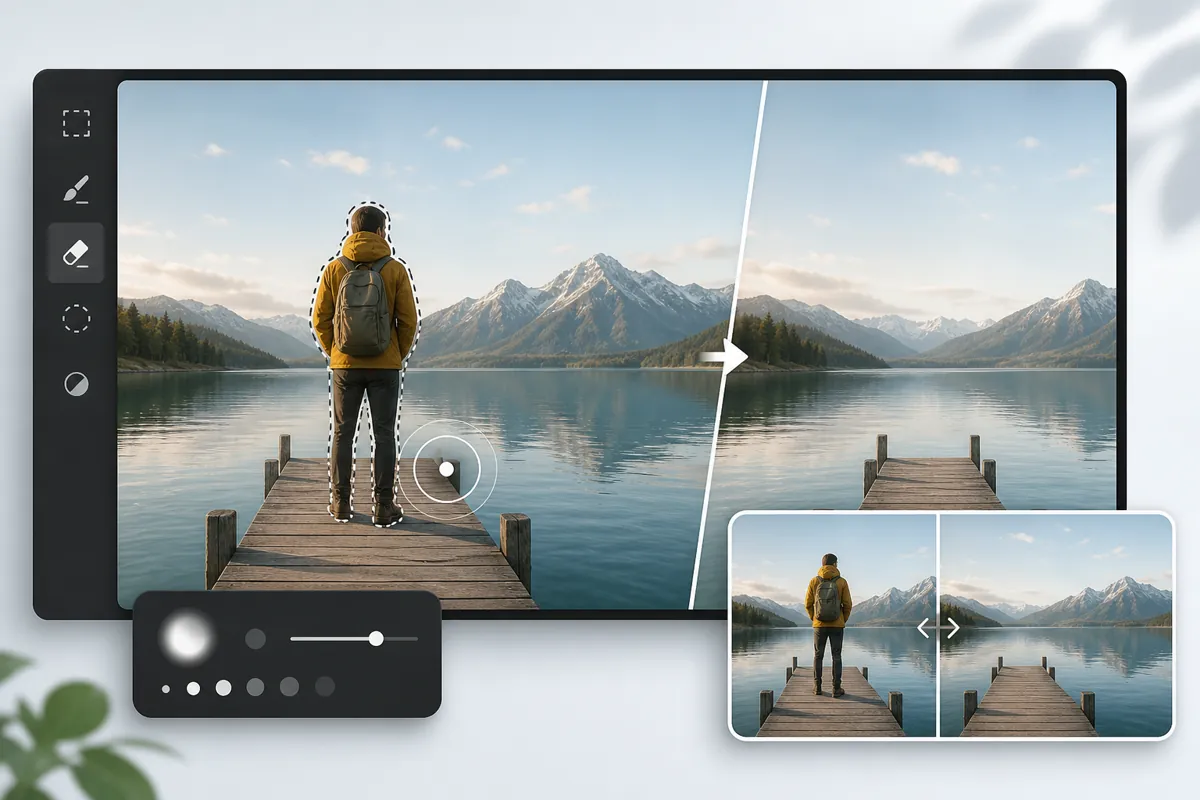
Удаление объекта с архивного старого фото убирает царапины, посторонние предметы и подписи со снимка за 30 секунд, а нейросеть достраивает фон на освободившемся месте. Онлайн-сервис study24.ai обрабатывает скан в формате JPG, PNG или TIFF без установки программ, работает из России без VPN и даёт бесплатный доступ через общую очередь. Регистрация нужна, платный тариф оплачивается токенами в рублях, месячная подписка выгоднее недельной примерно на 30%.
Что такое удаление объектов со старого фото нейросетью
Удаление объектов нейросетью реконструирует участок за дефектом, предсказывая соседнюю текстуру по миллионам обученных снимков. Технология inpainting работает иначе, чем ручная ретушь: пустоту закрывает сама модель, а не пиксель художника. Метод убирает царапины, посторонние предметы, подписи и пятна, сохраняя зерно вокруг правки.
Модель считывает градиенты и структуру рядом с маской, поэтому ровный фон — небо, стену, ткань — она восстанавливает точнее, чем сложный орнамент. Классический фотошоп требует часа работы на один снимок, а удаление объектов нейросетью на study24.ai закрывает царапину за 30 секунд. В отличие от ретуши по слоям, ИИ не копирует соседний кусок буквально, а генерирует новые пиксели под текстуру.
** на тесте портрета 1200×1600 обработка одной подписи в углу заняла 42 секунды; крупное пятно на том же скане потребовало 1 минуту из-за большей маски.
Как удалить объект с архивного фото онлайн: пошаговая инструкция
Сервис удаляет объект с архивного фото за пять шагов: вы загружаете скан в JPG, PNG или TIFF до 10 МБ, отмечаете кистью предмет или царапину, выбираете режим и запускаете обработку на 30–60 секунд. Готовый снимок скачивается в JPG или PNG, а на бесплатном доступе очередь общая, поэтому результат приходит медленнее.
- Откройте скан на study24.ai — принимаются JPG, PNG, TIFF до 10 МБ.
- Выделите маской посторонний предмет, царапину или подпись.
- Укажите режим удаления — авто для тонких дефектов, ручная кисть для крупных.
- Запустите обработку и подождите 30–60 секунд.
- Сравните с оригиналом и скачайте файл в JPG или PNG.
Пошаговый маршрут повторяет универсальный сценарий, который мы разбираем в гайде как удалить объект с фото онлайн, но для архива критичен именно TIFF без сжатия.
** HEIC с iPhone сервис не принимает напрямую — сначала конвертируйте кадр в JPG, иначе загрузка обрывается на этапе валидации файла.
Как убрать царапины, пятна и подписи со старого снимка
Автоматический режим убирает тонкие дефекты архива — волосяные царапины, пыль, пятна плесени и рукописные даты — за 30 секунд, восстанавливая зерно плёнки вокруг правки. Ручная кисть точнее закрывает студийные штампы и подписи рядом с лицом, где авто-режим рискует задеть черты. Сервис сохраняет исходную зернистость снимка, если маска не заходит на кожу.
Волосяные царапины и пыль безопаснее отдать авто-режиму: он находит их по контрасту и стирает пачкой. Рукописную дату у края кадра закрашивайте кистью, чтобы модель не приняла соседний узор за дефект. Чтобы убрать чернильную подпись, действуйте как при удалении текста — приёмы совпадают с материалом убрать надпись или текст с фото.
** тонкую царапину поперёк лица авто-режим стирает вместе с бликом в глазу — здесь переключайтесь на ручную кисть шириной в 2–3 пикселя и обрабатывайте участок отдельно от фона.
Как удалить посторонние предметы и лишних людей с архивного фото
Нейросеть удаляет крупный посторонний предмет или лишнего человека, затем достраивает фон генеративным заполнением по соседним пикселям. Большая маска сложнее тонкой царапины: чем крупнее площадь и однороднее окружение, тем реалистичнее результат за 40–60 секунд. На старом снимке ИИ восстанавливает ровную стену или траву точнее, чем толпу или архитектуру.
Обведите объект с небольшим запасом по краю, чтобы модель захватила тень и контур. Крупные области берут больше ресурсов, поэтому очередь на бесплатном доступе замедляет их сильнее. Технология генеративного заполнения фона дорисовывает недостающий кусок, а не копирует соседний. Отдельную фигуру со снимка удобнее убирать по сценарию как удалить человека с фото, где фон за спиной восстанавливается аккуратнее.
** при двух наложенных фигурах на групповом архивном фото модель дорисовывает границу по ближней к центру кадра, поэтому дальнего человека стирайте первым проходом, а ближнего — вторым.
Лучшие сервисы для удаления объектов со старых фото в 2026 году
Лучшие сервисы удаляют объект со старого фото за 30–60 секунд и различаются ценой, бесплатным лимитом и поддержкой TIFF. Приоритетный вариант — study24.ai: агрегатор 90+ нейросетей в одном окне с оплатой в рублях и работой из России без VPN. Таблица сравнивает инструменты по цене, водяному знаку и максимальному разрешению.
| Сервис | Цена | Бесплатный лимит | Водяной знак | Время | TIFF / высокое разрешение |
|---|---|---|---|---|---|
| study24.ai | токенами в рублях, месячная подписка выгоднее ~30% | есть, через общую очередь | зависит от модели | от 30 секунд | зависит от модели, апскейл до 4K |
| Remini | от 299 ₽/мес | несколько фото/день | в бесплатной версии есть | ~40 секунд | до 2048×2048 |
| Cleanup.pictures | подписка от ~490 ₽/мес | до 720p бесплатно | нет | ~30 секунд | ограничен в бесплатном |
| Retouch (Photoroom) | подписка | лимит правок/день | в бесплатной есть | ~40 секунд | среднее |
| SnapEdit | от ~390 ₽/мес | несколько фото/день | в бесплатной есть | ~50 секунд | до 4K в Pro |
Полный разбор цен и лимитов мы держим в обзоре лучшие сервисы для удаления объектов; там же видно, где TIFF принимается без пересжатия.
** большинство веб-инструментов пересжимают TIFF в JPG при загрузке, теряя часть архивной детализации, — для музейного скана выбирайте режим с сохранением исходного разрешения, иначе апскейл придётся делать заново.
Сколько стоит удаление объектов и что даёт бесплатная версия
Удаление объектов стоит от 299 ₽/мес по подписке или оплачивается токенами за снимок, а бесплатная версия даёт несколько правок в день с ограничением разрешения и водяным знаком. Бесплатный доступ study24.ai работает через общую очередь и потому медленнее платного, но пробную реставрацию архивного кадра закрывает.
Помесячная подписка снимает водяной знак и лимит правок; поштучная оплата выгодна для разовой задачи. Бесплатный план ограничивает разрешение экспорта, что критично для архивного скана под печать. Разницу тарифов подробно раскрывает материал сколько стоит удаление объектов.
** водяной знак убирается только на снимках, обработанных после оплаты, — фото, сохранённые до подписки, придётся прогнать через сервис заново, повторно расходуя токены.
Почему не получается удалить объект: частые ошибки
Объект не удаляется из-за неверного формата, слишком крупного файла, размытых краёв маски или низкого разрешения скана. Сервис отклоняет HEIC и файл свыше 10 МБ, а на пережатом JPEG выдаёт артефакты по контуру правки. Каждой ошибке соответствует конкретная причина и решение.
- Неверный формат. HEIC не принимается — конвертируйте кадр в JPG.
- Файл больше 10 МБ. Уменьшите TIFF или снизьте разрешение до загрузки.
- Размытая маска. Закрасьте плотнее край объекта, не оставляя зазор.
- Артефакты у лица. Держите маску дальше на черты — стирайте фон отдельным проходом.
- Низкое разрешение скана. Сначала апскейл, потом удаление.
** сильное JPEG-сжатие оставляет по контуру удалённого предмета «квадратную» кайму 8×8 пикселей — это блоки кодека, а не ошибка модели; лечится повторной обработкой на скане без пересжатия.
Ограничения и качество результата при удалении объектов
Качество удаления объекта зависит от разрешения скана, площади правки и детализации фона вокруг неё. На ровном фоне результат чистый, на сложной текстуре остаются видимые артефакты, требующие ручной доводки. Для архива лучший результат даёт связка удаления с реставрацией и апскейлом.
Большая маска на детальном фоне даёт мыльные пятна — здесь помогает восстановить фон после удаления вторым проходом. Мелкий скан ограничивает реалистичность дорисовки, поэтому старый кадр заранее прогоняют через апскейл. Ручная доводка закрывает остаточные швы там, где модель ошиблась.
** военную форму и дореволюционные мундиры модель дорисовывает в статистически частые, а не исторические цвета и фактуры, — восстановленный участок сверяйте с сохранившейся частью кадра и правьте вручную.
Частые вопросы об удалении объектов со старых фото
Раздел отвечает на вопросы, не закрытые выше: безопасность загрузки семейных фото, сохранность оригинала, мобильные и офлайн-варианты, пакетная обработка и сочетание с колоризацией. Сервис хранит загруженный скан ограниченное время, а исходный файл на диске остаётся нетронутым.
Безопасно ли загружать семейное фото? Сервис стирает загруженный кадр с сервера по таймеру; риски и хранение подробно разбирает материал безопасно ли загружать фото.
Повредит ли правка оригинал? Нет — обработка создаёт новый файл, а исходный скан сохраняется на устройстве.
Есть ли мобильные и офлайн-варианты? Да, приложения на iOS и Android повторяют веб-функции, но офлайн-режим для тяжёлого TIFF ограничен.
Можно ли обработать пачку снимков? Пакетный режим доступен на платном тарифе; на бесплатном доступе очередь обрабатывает кадры по одному.
** после удаления объекта колоризацию запускайте отдельным шагом — если раскрасить кадр до правки, нейросеть подтягивает цвет и в область маски, и удалённый предмет проступает цветным пятном на восстановленном фоне.